








DoNews7月30日消息,对于Agent来说,权限过宽,可能带来误删文件、数据外传等风险;权限过紧,则无法充分提升效率。
如何解决效率与安全之间的矛盾
WorkBuddy「安全中心」已经上线(打开WorkBuddy客户端,点击左下角头像后,点击“设置”进入设置页面,再点击“安全中心”进入),越权操作实时拦截、删除文件自动进入回收站、修改文件可版本还原……让你的Work更安全可靠。
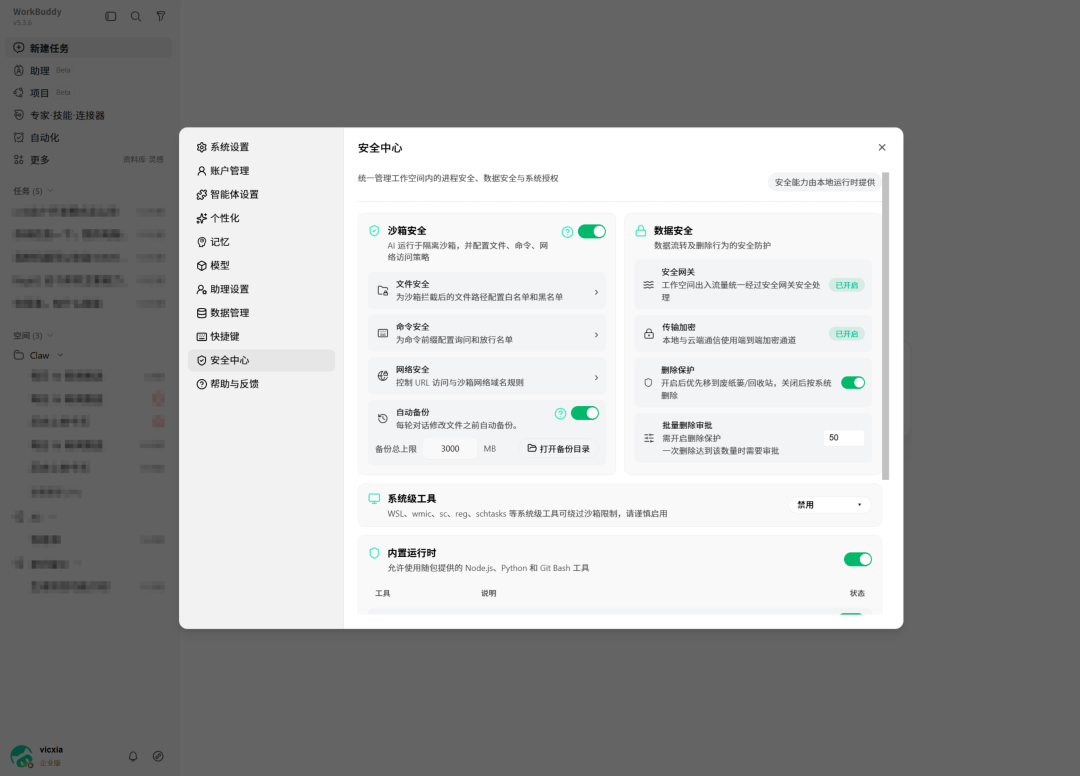
安全设置,一目了然
WorkBuddy的安全能力统一集中在「设置→安全中心」入口,打开即可看见所有的安全功能,并且默认开启,无需复杂设置。目前,「安全中心」已上线文件黑白名单、命令黑白名单、网络黑白名单、删除保护开关、沙箱权限状态等核心管控能力,后续将持续扩展更多安全能力。
安全沙箱默认开启,让AI在透明屋里干活
WorkBuddy默认开启安全沙箱。AI执行的任何指令,均先经由独立沙箱程序中转判断,不直接与操作系统交互。工作空间内的正常操作自动放行,格式化磁盘、遍历系统根目录等越权操作则被沙箱拦截。
用户可在对话界面随时切换「默认权限」和「完全访问」两种模式,安全中心同步显示当前沙箱状态。不同于部分产品依赖指令文本匹配来过滤风险,WorkBuddy可在操作系统API层识别AI意图,默认安全沙箱隔离执行,既不妨碍Agent效率,又能实现兜底保护。
此外,全链路传输加密、内容安全过滤等基础安全能力已在底层持续运行,WorkBuddy可对敏感数据和违规内容做多层防护。
删除保护默认开启,删除的文件放进回收站
针对Agent误删文件无法找回的痛点,WorkBuddy让AI执行的删除操作,在操作系统层面被设置为默认放进回收站。必须提到的是,这是OS API层的硬拦截,不依赖指令文本匹配。
因此,AI删除的文件,用户能在回收站找回。同时,AI修改文件之前,操作系统层会自动备份原文件。相比其他Agent工具仅能还原文本,WorkBuddy不限文件类型,PPT、Word、图片、PDF均可还原至修改前版本。备份默认上限1GB,系统自动以先进先出方式清理旧版本,无需用户手动管理。
如何找到安全中心打开
WorkBuddy客户端,点击左下角用户头像后,点击“设置”进入设置页面,再点击“安全中心”进入,所有安全能力集中展示,开关状态一目了然。
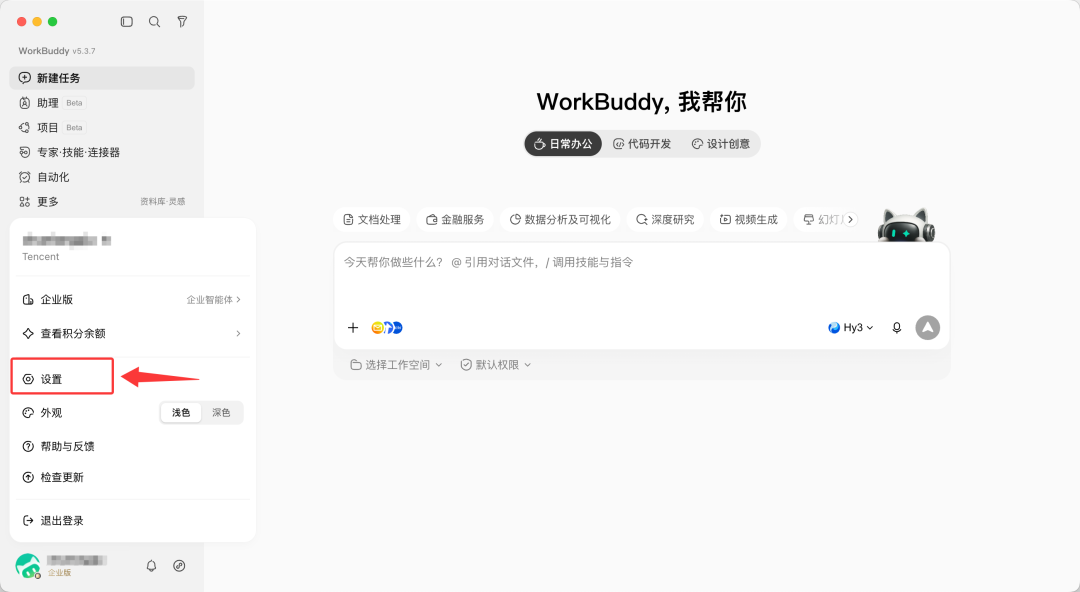

(Mac版自动备份功能稍后上线)
现在,把工作交给WorkBuddy,更省心了~


